Date de publication : 17 août 2026
Temps de lecture : 11 min
Création d'un générateur de démos avec GitLab Duo Agent Platform
Découvrez comment utiliser GitLab Duo Agent Platform pour créer un générateur de démonstrations interactives permettant de créer, d'un simple clic, des démos destinées aux clients à partir d'un seul prompt.


Autrefois, il me fallait plusieurs jours pour créer une démonstration : captures d'écran, narration, montage dans un outil externe, collecte des retours… et à chaque modification d'une fonctionnalité, tout était à recommencer. Il y a quelques mois, j'ai confié la majeure partie de ce travail à un agent dans GitLab Duo Agent Platform.
GitLab Duo Agent Platform est conçue pour l'orchestration intelligente et l'exécution de workflows agentiques tout au long du cycle de développement logiciel (SDLC). Mais sa flexibilité lui permet aussi de prendre en charge des tâches répétitives en dehors du développement. Lorsque je l'ai orientée vers la génération de démonstrations, les résultats ont été suffisamment convaincants pour que je vous encourage à faire de même avec vos propres tâches. J'ai créé ce tutoriel pour vous aider à vous lancer, que vous soyez ou non développeur. Nous observons un intérêt croissant de la part de profils non techniques pour l'utilisation de GitLab afin d'exécuter des workflows agentiques comme celui-ci. Si c'est votre cas, suivez ce guide pour vous lancer !
🎯 Essayez GitLab Duo Agent Platform dès aujourd'hui !
Pourquoi les démonstrations interactives sont-elles si efficaces ?
Les utilisateurs s'approprient plus rapidement une fonctionnalité lorsqu'ils la voient en action plutôt que par écrit. Mais les démonstrations en direct sont complexes : elles nécessitent un accès au produit et une maîtrise suffisante pour naviguer dans l'interface avec assurance.
La démonstration interactive résout ce problème. Vous effectuez vous-même des actions concrètes, guidé à chaque étape par une courte narration. Contrairement à une vidéo, c'est vous qui contrôlez le rythme. Et contrairement à un accès en direct, qui requiert un environnement réel, il s'agit simplement d'un lien : facile à partager, réutilisable et identique à chaque utilisation.
Découvrez des exemples dans le GitLab Demo Hub.
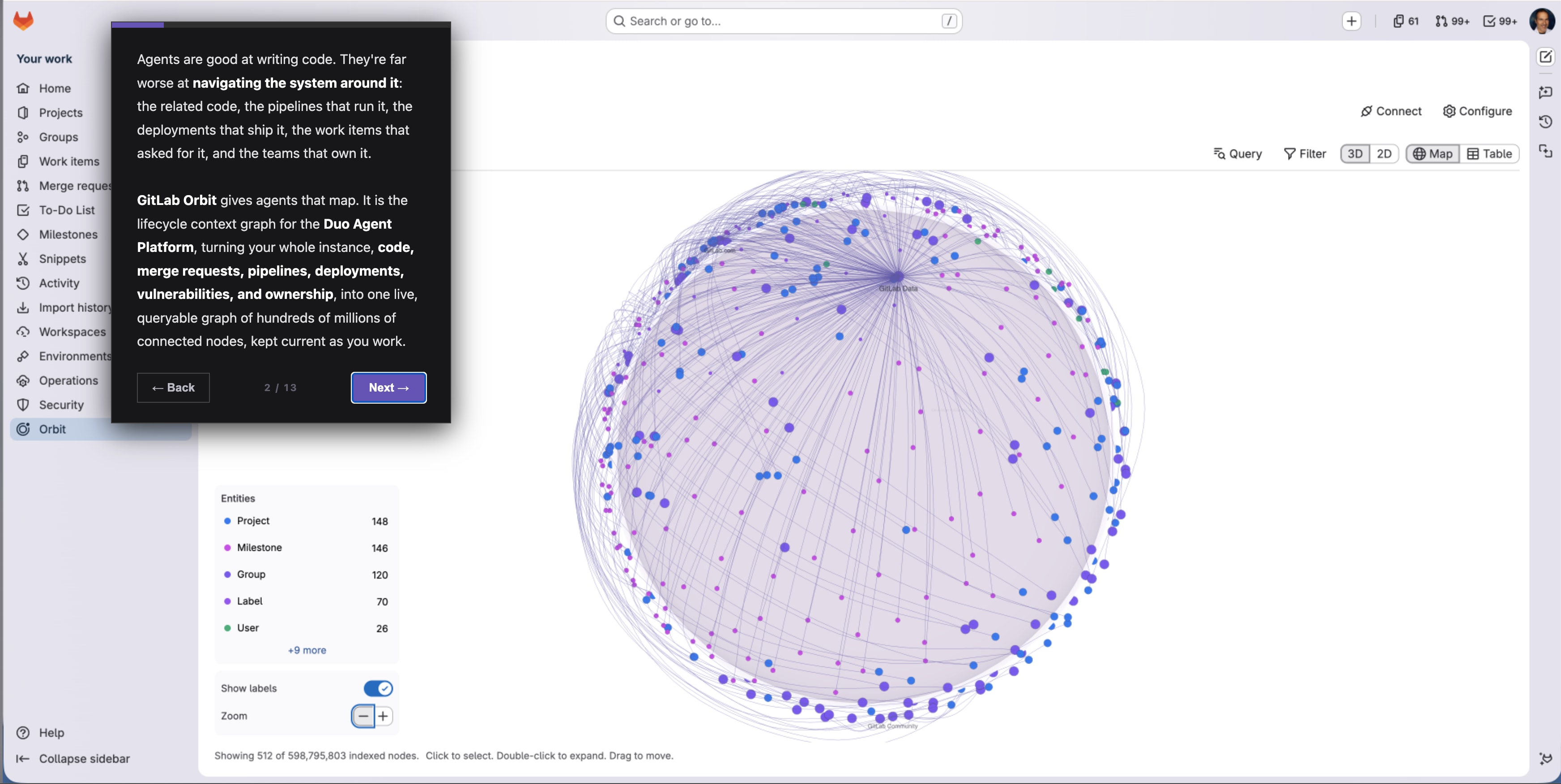 Une démonstration interactive guidant l'utilisateur pas à pas à travers un véritable parcours utilisateur
L'évolution : des machines virtuelles aux outils de démonstration externes, puis aux agents
Les démonstrations n'ont pas toujours ressemblé à ça. Voici comment elles ont évolué au fil de ma carrière :
- Machines virtuelles (années 2000) : livraison de machines virtuelles préconfigurées avec le produit et le contenu de démonstration, puis centralisation sur des serveurs ESX.
- Outils externes (ère du SaaS) : migration vers des plateformes de fournisseurs dotées d'outils d'analyse intégrés, mais dont la création restait manuelle et qui étaient liées à leur infrastructure.
- Agentique (aujourd'hui) : les agents peuvent générer des démonstrations à partir d'un prompt, déployées dans le même projet qui les crée, sans dépendance vis-à-vis d'un fournisseur.
Chaque étape a rendu les démonstrations plus accessibles ; c'est la couche agentique qui les rend durables.
Les étapes de création d'une démonstration
La création d'une démonstration interactive comprend les étapes suivantes :
- Comprendre la fonctionnalité : lire la documentation, parcourir les tickets et Slack, échanger avec les chefs de produit et les ingénieurs pour bien comprendre ce que vous présentez, et surtout, identifier le problème que cela résout ainsi que l'impact et la valeur pour le client.
- Construire le scénario : élaborer un scénario concret qui illustre l'impact pour le client, quel problème cela résout dans son quotidien, et pourquoi c'est important.
- Configurer l'environnement : créer un projet et générer des données de démonstration réalistes qui viennent étayer le scénario ; par exemple, des vulnérabilités simulées pour un tableau de bord de sécurité, ou des données permettant de créer des graphiques pertinents.
- Capturer le contenu : prendre des captures d'écran ou enregistrer des extraits vidéo du flux réel.
- Rédiger la narration : créer le contenu qui guide l'utilisateur à travers chaque étape, en s'appuyant sur le récit et le scénario client que vous avez définis à l'étape 2.
- Créer la démonstration : utiliser un outil externe pour assembler le tout en un guide interactif, ajouter des liens vers des ressources associées et définir l'appel à l'action pour chaque étape.
- Valider avec les parties prenantes : partager un brouillon, collecter les retours, itérer.
- Intégrer les modifications : mettre à jour la narration, réorganiser les étapes, régénérer si nécessaire.
- Publier : diffuser le contenu sur GitLab Docs, le Demo Hub et tout autre emplacement cible.
- Annoncer : promouvoir le contenu en interne sur Slack, dans des articles de blog, sur les réseaux sociaux.
Ces étapes peuvent prendre plusieurs jours au total, et dès qu'une modification intervient dans le produit, il faut tout recommencer à partir de l'étape 3.
Un agent peut vous aider dans presque toutes ces étapes : lire la documentation, passer en revue les tickets, extraire le contexte de Slack, alimenter le projet en données de démonstration et mettre en avant l'essentiel. Il ne peut pas entièrement remplacer la personne qui décide de ce qu'il faut créer et qui vérifie les résultats avant leur mise en production, mais il peut accomplir une part considérable du travail de préparation.
Dans l'outil agentique que j'ai créé, le « Click-Through Demo Generator », je me suis concentré sur l'automatisation des étapes 1, 2, 5, 6 et 9 : celles qui comportent des entrées claires, des résultats prévisibles et dont l'exécution était auparavant entièrement manuelle. Les autres étapes peuvent également être prises en charge par des agents spécialisés.
Comment fonctionne le générateur de démonstrations
L'agent fonctionne de la manière suivante : déposez des captures d'écran dans un dossier du projet, accompagnées éventuellement d'un fichier context.md décrivant la fonctionnalité, puis déclenchez le workflow depuis un commentaire dans un ticket. L'agent réorganise et renomme les captures d'écran, rédige la narration, construit la démonstration à partir d'un template intégré à l'image de la marque puis ouvre une merge request. Vérifiez-la, et une fois que vous l'avez fusionnée, la démonstration est automatiquement publiée sur GitLab Pages. Si des modifications sont nécessaires, demandez à l'agent de la mettre à jour.
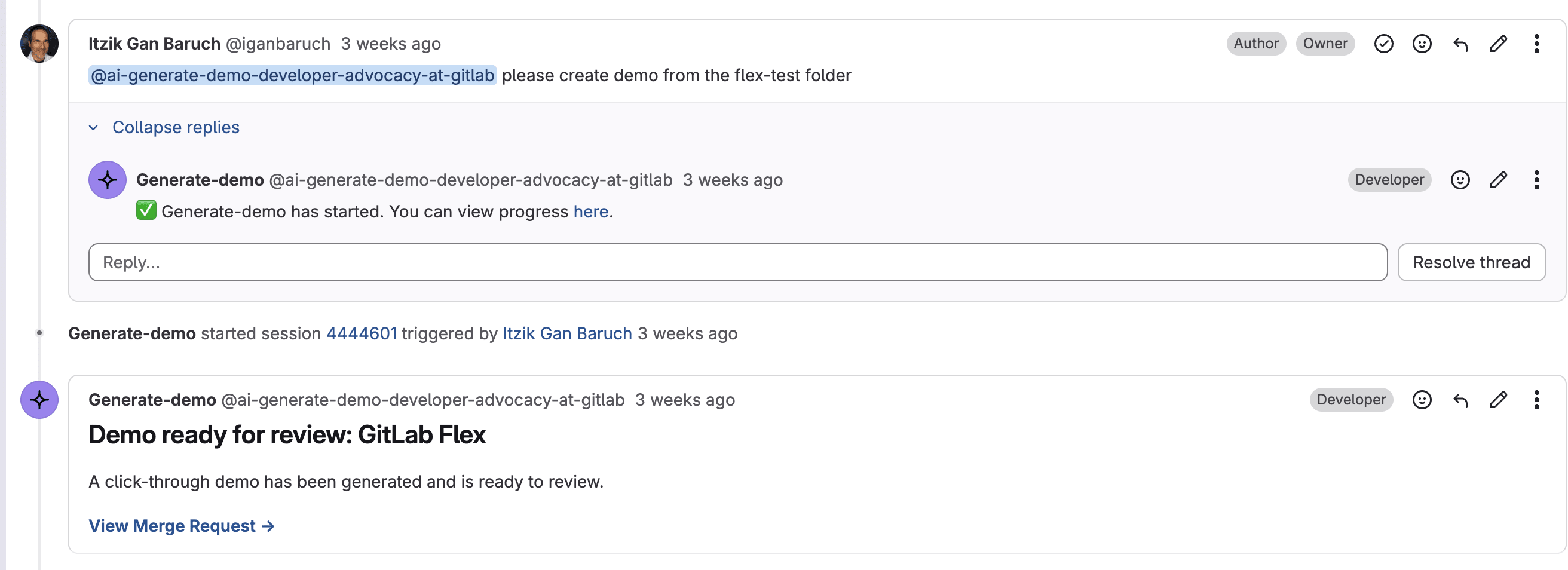 Le commentaire de ticket qui déclenche le Click-Through Demo Generator, et la réponse de l'agent avec le lien vers la merge request
En arrière-plan, un flow personnalisé est déclenché. L'agent appelle un outil personnalisé que j'ai créé pour assembler la démonstration dans un template HTML, en superposant à chaque capture d'écran sa boîte de narration, puis ajoute le lien vers la merge request en commentaire du ticket. Une compétence guide sa rédaction afin que la narration suive le message marketing de GitLab, en mettant l'accent sur les résultats pour le client plutôt que sur nos propres fonctionnalités.
Voici le texte d'instruction réel extrait du fichier SKILL.md de cette compétence, que l'agent lit et applique à chaque fois qu'il rédige une narration :
« Une bonne narration vend un résultat, pas une visite guidée de l'interface utilisateur. Une personne qui parcourt la démonstration doit comprendre quel problème le produit résout, pourquoi cette approche est meilleure et ce qu'elle peut désormais accomplir, sans avoir à lire la moindre documentation.
Structurez chaque démonstration en trois actes : commencez par présenter le problème du client, montrez comment le produit le résout étape par étape, puis concluez en mettant en avant la valeur ajoutée dont il bénéficie. »
Pour des démonstrations en plusieurs langues, il suffit d'ajouter une compétence de localisation au projet, et toutes les démonstrations seront alors automatiquement localisées.
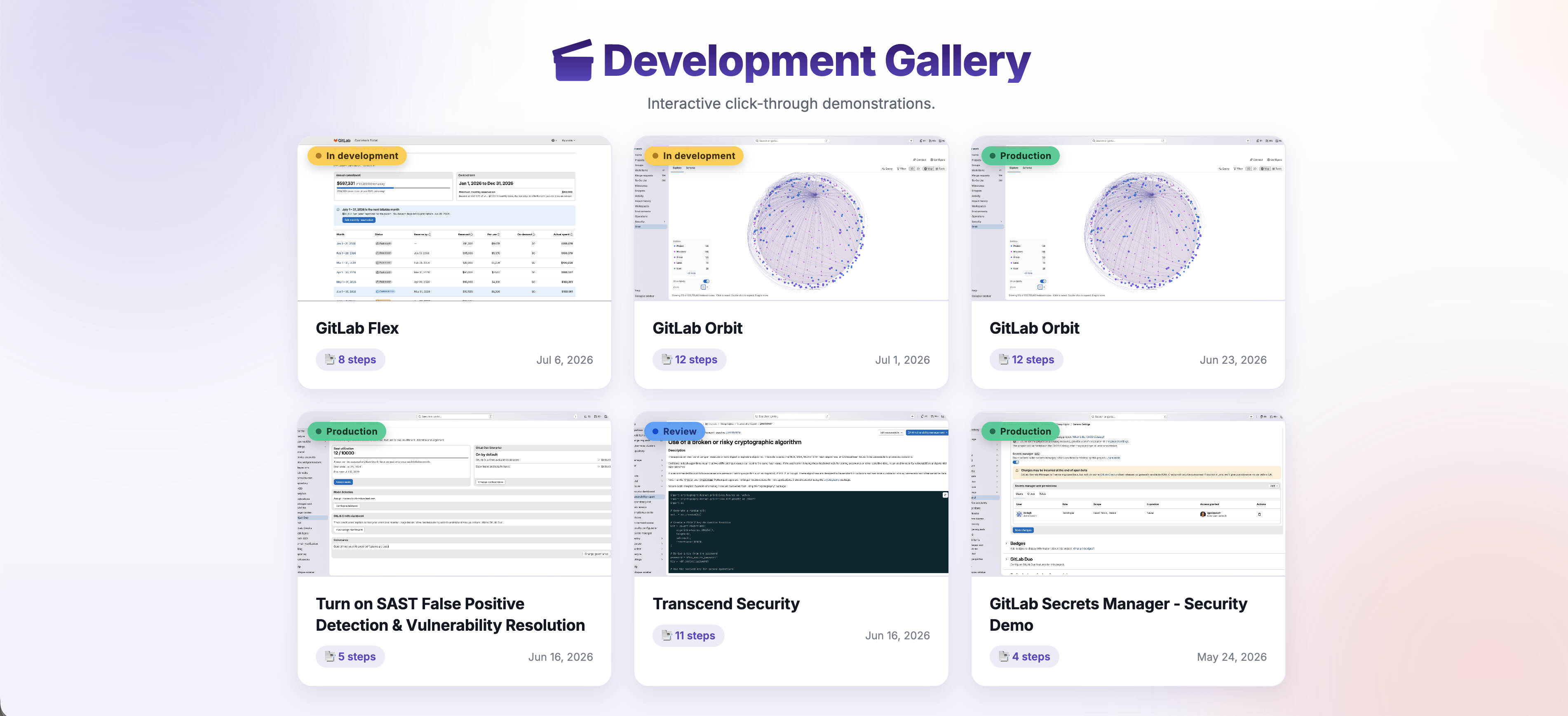 La galerie de démonstrations : l'endroit où les démonstrations sont révisées et préparées avant la mise en production
Publication à l'aide d'une compétence
La publication sur le Demo Hub, notre portail de démonstrations en production, est tout aussi automatisée que la publication de la démonstration elle-même. Lorsqu'une démonstration est prête à être publiée, vous la taguez comme étant en production dans la galerie de développement. C'est le signal pour que l'agent exécute une compétence dans ce projet, qui accède au projet Demo Hub et se charge du reste : il rédige une courte description, y appose la date du jour, la marque comme nouvelle et ouvre une merge request pour ajouter la démonstration sous forme de carte. Le merge de cette merge request, et donc la mise en ligne de la démonstration, reste toutefois une décision humaine.
Les démonstrations sont désormais intégrées au code
Une démonstration interactive n'est en réalité qu'un ensemble de fichiers : HTML, captures d'écran et configuration, ce qui en fait un candidat idéal pour être hébergée dans un dépôt. La démonstration n'est plus enfermée dans un outil séparé que seules quelques personnes savent utiliser. Elle réside dans un projet GitLab, ce qui signifie qu'elle peut être :
- Revue dans des merge requests
- Améliorée par les membres de l'équipe
- Versionnée dans le temps
- Mise à jour par des agents, pas seulement par des humains
La démonstration devient un atout pour l'équipe, et non plus une tâche individuelle. C'est un changement majeur. Davantage de collaborateurs peuvent désormais créer des démonstrations, les réviser, les améliorer et les publier, sans avoir besoin de maîtriser un outil particulier. Si vous savez ouvrir un ticket et approuver une merge request, vous pouvez utiliser ce workflow.
Vous souhaitez le tester vous-même ?
Dupliquez le projet Click-Through Demo Generator et lisez le fichier README pour connaître la procédure complète de configuration. Les flows personnalisés ne sont pas copiés lors de la duplication d'un projet ; vous devrez donc également activer le flow Generate click-through demo (vous devez être connecté à GitLab pour le consulter) dans votre projet dupliqué. Le fichier README vous guide ensuite tout au long des étapes suivantes.
Comment GitLab Duo Agent Platform a rendu cela possible
Ce projet aurait été nettement plus difficile à réaliser sans GitLab Duo Agent Platform.
GitLab Duo Agent Platform m'a fourni l'infrastructure manquante : un flow personnalisé qui se déclenche à partir d'un commentaire sur un ticket, une image de conteneur que je définis avec exactement l'environnement d'exécution et les dépendances nécessaires, ainsi que des outils intégrés pour interagir directement avec GitLab, comme l'ouverture de merge requests et les commentaires sur les tickets. La merge request est l'endroit où je révise la démonstration avant de la fusionner et de laisser l'agent la publier sur le Demo Hub.
En termes de plateforme, il s'agit d'une automatisation agentique : le flow personnalisé orchestre le comportement de l'agent, tandis que les outils intégrés de GitLab lui permettent de travailler avec les tickets, les fichiers de projet, les merge requests et GitLab Pages sans nécessiter d'intégrations séparées.
Les flows personnalisés vous permettent de définir votre propre workflow en plusieurs étapes et d'étendre les capacités de l'agent avec des outils personnalisés, comme l'outil que j'ai créé pour intégrer des captures d'écran et une narration dans le template HTML de la démonstration. Vous implémentez cette capacité vous-même, et elle s'exécute dans le cadre du flow, sur l'infrastructure de GitLab.
Tout se passe dans GitLab : la demande, la revue, le résultat, le déploiement. C'est ce qui rend le workflow plus rapide, plus clair et plus facile à transmettre.
Créez votre premier agent
Laissons de côté un instant mon propre workflow et concentrons-nous sur ce qui se passe lorsque des tâches répétitives sont confiées à un agent ayant accès à vos données GitLab. Pour un responsable d'équipe, cela signifie moins de temps consacré à la production de supports et davantage consacré à la revue et à la prise de décision. Ce changement s'applique partout où une équipe dispose d'une tâche reproductible, bien délimitée et qui repose sur le contexte de GitLab.
Commencez à petite échelle avec une tâche simple. Le générateur de démonstrations n'est qu'un exemple parmi d'autres de ce modèle, mais vous n'avez pas besoin d'écrire du code ni d'utiliser un flow personnalisé pour vous lancer. Commencez avec un seul agent : confiez-lui une mission claire et voyez ce qu'il peut accomplir avant de vous attaquer à des tâches plus complexes.
Dans ce tutoriel, vous allez créer votre premier agent, qui vous aidera à planifier votre travail et vous fera gagner du temps. Vous n'avez pas accès à GitLab Duo Agent Platform ? Vous pouvez démarrer un essai gratuit pour suivre ce tutoriel. Deux tâches, environ 10 minutes au total :
Tâche 1 : créer un agent personnalisé. Dans l'interface utilisateur de GitLab, créez un agent personnalisé appelé « Daily Planner ». Indiquez-lui ce qui constitue une priorité pour vous, par exemple, les tickets qui bloquent un collaborateur, toutes les tâches qui doivent être terminées cette semaine, ou demandez-lui de traiter tout ce qui porte le label client comme une priorité absolue, quelle que soit la date d'échéance. Demandez-lui d'examiner les tickets et les merge requests qui vous sont attribués, d'appliquer ces règles et de vous indiquer ce qu'il faut traiter en premier, ce qui bloque les autres membres de l'équipe et ce qui peut attendre.
Tâche 2 : l'activer et examiner les résultats. Activez l'agent dans votre projet, puis ouvrez GitLab Duo Agentic Chat, sélectionnez-le et demandez-lui de planifier votre journée. Il dispose d'un accès intégré à GitLab et récupère donc lui-même vos tickets et merge requests assignés. Comparez son plan à ce que vous auriez établi vous-même, et ajustez les instructions de l'agent jusqu'à ce que le plan soit réellement utile.
Félicitations, vous venez de créer votre premier agent qui vous facilite déjà un peu votre quotidien. C'est là que ça devient intéressant : commencez à réfléchir à d'autres tâches que vous pourriez lui confier, à d'autres décisions que vous en avez assez de prendre vous-même. Continuez ainsi, et cet agent à usage unique deviendra l'assistant qui gérera l'ensemble de votre workflow.
En savoir plus
Afficher tous les articles du blog


Donnez-nous votre avis
Cet article de blog vous a plu ? Vous avez des questions ou des retours ? Donnez votre avis en créant un nouveau sujet sur le forum de la communauté GitLab.
Faites-nous part de vos commentaires